Elabora fino a 200 immagini per lavoro — scegli le impostazioni una volta, eseguile tutte.
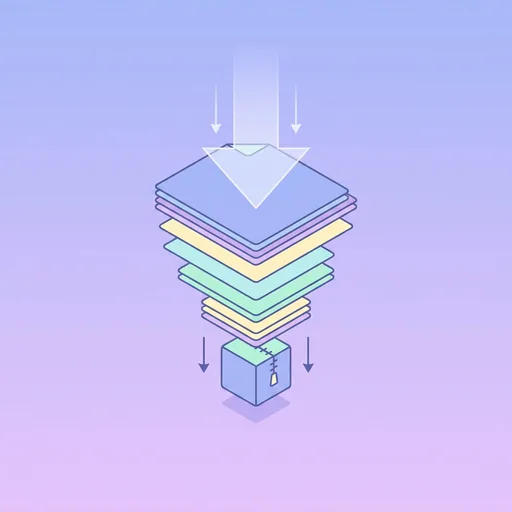
I PNG sono ottimi per grafiche con bordi netti e trasparenza, ma sono enormi per impostazione predefinita. Questo strumento esegue il tuo PNG tramite pngquant + zopfli — i migliori ottimizzatori PNG lossless e quasi-lossless — e di solito restituisce un file dal 50 all'80% più piccolo. La trasparenza viene preservata.
Come funziona la compressione PNG
Il PNG utilizza la compressione DEFLATE senza perdita per impostazione predefinita — ogni pixel viene preservato esattamente, ma il risultato è più grande del necessario. Due tecniche lo riducono drasticamente:
- Quantizzazione della palette (pngquant): riduce la tavolozza dei colori a 256 colori accuratamente scelti. Per la maggior parte delle grafiche (loghi, icone, screenshot) questo è visivamente senza perdita. Risparmia dal 50 al 70%.
- Ricodifica (zopfli): trova una codifica DEFLATE più efficiente degli stessi dati pixel. Veramente senza perdita. Risparmia un altro 5–15%.
Combinati: riduzione tipica del 65–80% per le grafiche; 30–50% per i PNG fotografici (che probabilmente dovrebbero essere JPG comunque — vedi Comprimi JPG).
Quando comprimere PNG
- Loghi e icone: di solito è sicuro quantizzare a 64 o 128 colori.
- Screenshot: per lo più colori piatti, si comprimono meravigliosamente.
- Illustrazioni: la quantizzazione della palette funziona bene se non ci sono gradienti morbidi.
- Foto: considera invece di convertire in JPG o WebP — anche un PNG compresso è più grande di un JPG di qualità equivalente.
Impostazioni di qualità
L'impostazione predefinita è 'visivamente senza perdita' (256 colori, ottimizzato zopfli). Passa a 'piccolo' per ulteriori risparmi su grafiche con colori limitati. 'Pristine' salta completamente la quantizzazione ed esegue solo zopfli — puro senza perdita, risparmi minori, ma ogni pixel è bit-esatto.
Domande frequenti
La trasparenza verrà preservata?
Sì — il canale alfa è completamente preservato. I pixel di bordo con alfa parziale rimangono intatti.
Che dire dei PNG animati (APNG)?
I PNG animati vengono elaborati fotogramma per fotogramma. Per le GIF animate, consulta i nostri strumenti GIF.
Dimensione massima del file?
25 MB per file.
Posso elaborare in batch?
Sì — vedi <a href='/tools/compression/batch-optimize/'>Ottimizzazione batch</a>.
Perché il mio PNG è ancora grande dopo la compressione?
I PNG fotografici non si comprimono bene, qualunque cosa si faccia. Converti in JPG o WebP.
Funziona su file già in PNG-8?
Sì — ricodifica con impostazioni ottimali. Miglioramenti modesti su file già quantizzati.
Rimuoverà i metadati?
Sì — profilo colore, EXIF, ecc. vengono rimossi per impostazione predefinita. Disattiva per mantenerli.
I file sono privati?
Sì — eliminati entro 24 ore, mai usati per l'addestramento.
Informazioni su Compressore PNG
Compressore PNG è uno strumento online gratuito di Wallpapers.com che funziona interamente nel tuo browser — nessuna installazione, nessuna filigrana, nessuna registrazione email per il primo tentativo.
Riduci i file PNG senza perdita di qualità con pngquant + zopfli.
Come usare Compressore PNG
- Trascina l'immagine nell'area di caricamento (singola o in batch — attiva Modalità batch in alto).
- Scegli le impostazioni dello strumento (dimensioni, formato, qualità).
- Clicca su Esegui. Il risultato si scarica automaticamente — nessun salvataggio manuale.
Quando usarlo
Casi d'uso comuni includono:
preparare immagini per il caricamento web, inserzioni e-commerce, piattaforme social con vincoli di formato e convertire file da un dispositivo o app a un altro.
Free vs Premium
Ogni visitatore ha una prova gratuita; gli utenti gratuiti registrati hanno una quota giornaliera più alta. Abbonati a
Premium
per esecuzioni illimitate, elaborazione batch fino a 200 immagini per job, coda prioritaria e navigazione senza pubblicità.
Strumenti correlati
Cerchi qualcosa di leggermente diverso? Prova
Compressore JPG
,
Compressore WebP
o
Ottimizzatore di immagini in batch
— o sfoglia tutto
Compressione strumenti.