Conversione e compressione dei file immagine — La guida completa (2026)
Tutti i formati che incontrerai davvero, come convertirli tra loro e come ridurre il peso dei file senza perdita di qualità visibile.
Quasi tutti i problemi con le immagini che ti capiteranno si riducono a due casi: il file è nel formato sbagliato per quello che devi fare, oppure è il formato giusto ma il file è troppo pesante. Il tuo iPhone ti consegna un HEIC che un modulo web rifiuta. Un designer ti invia un PNG da 40 MB che avrebbe dovuto essere un JPG da 400 KB. Un sito ti serve un WebP che il tuo vecchio editor non riesce ad aprire.
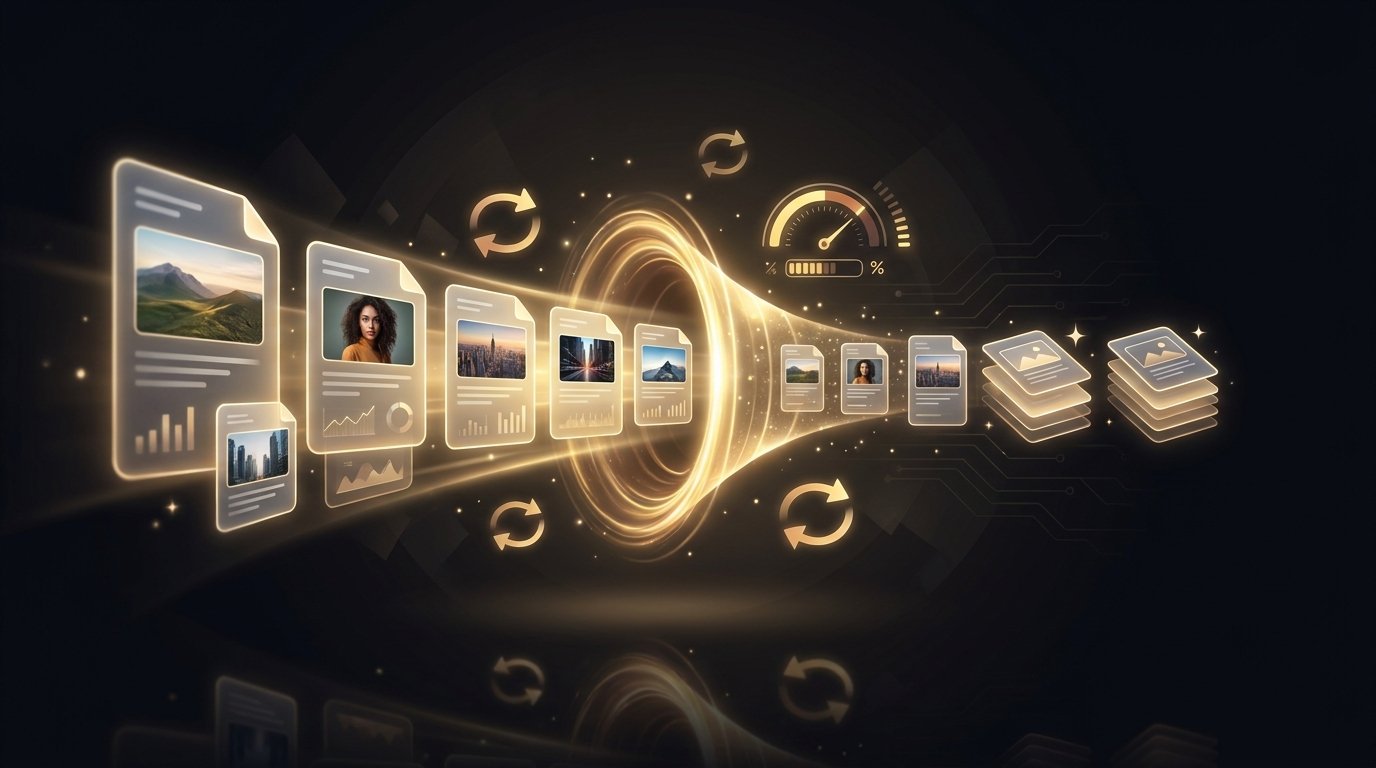
Questa guida copre l'intera pipeline: a cosa servono i formati più comuni, come convertirli tra loro (compresi quelli scomodi: RAW, HEIC, documenti) e come comprimere il risultato perché si carichi velocemente senza peggiorare alla vista.
Prima di tutto, un ripasso dei formati in 60 secondi
Il JPG è per le fotografie — file leggeri, niente trasparenza. Il PNG è per grafiche, screenshot e tutto ciò che richiede trasparenza — senza perdita, ma pesante sulle foto. WebP e AVIF sono i formati web moderni: 25–50% più leggeri del JPG a parità di qualità visiva, ormai supportati da tutti i browser attuali. HEIC è il formato predefinito degli scatti su iPhone — compressione eccellente, compatibilità scarsa fuori dall'ecosistema Apple. Per il confronto completo con i benchmark sul peso dei file, consulta il nostro cheat sheet dei formati immagine; per la coda lunga (TIFF, BMP, EPS, PSD e oltre 40 altri) jpg.now mantiene un elenco completo dei formati supportati con un convertitore per ciascuno.
Parte 1 — Convertire tra i formati
Foto dal telefono: da HEIC a JPG
La conversione più comune in assoluto nel 2026. Gli iPhone scattano in HEIC di default, e metà del web continua a non accettarlo. Trascina il file nel nostro convertitore da HEIC a JPG gratuito e in pochi secondi ottieni un JPG compatibile con tutto — nessuna app da installare, funziona direttamente dal telefono. (Suggerimento: puoi anche impostare la fotocamera dell'iPhone su "Più compatibile" in Impostazioni → Fotocamera → Formati per scattare direttamente in JPG, al prezzo di file circa 2 volte più pesanti.)
Formati web: WebP e AVIF, in entrambe le direzioni
Salvando un'immagine con il tasto destro da un sito moderno di solito ottieni un WebP o un AVIF. Se il tuo editor o il modulo di caricamento non li accetta, convertili con WebP in JPG (o AVIF in JPG — stesso principio, formato più recente). Andare nella direzione opposta è un vantaggio in termini di compressione: pubblicare i tuoi JPG come AVIF dimezza all'incirca il peso dei file, e jpg.now offre un convertitore da JPG a AVIF gratuito proprio per questo. Se non sai nemmeno cosa sia l'AVIF, la loro guida all'AVIF è una buona lettura da cinque minuti.
PNG ↔ JPG
Due regole coprono il 95% dei casi. Fotografia salvata come PNG? Convertila — PNG in JPG in genere la riduce di 5–10 volte senza alcuna differenza visibile. Grafica, logo o screenshot con testo salvato come JPG? Vai nella direzione opposta con JPG in PNG per eliminare gli artefatti di compressione attorno ai bordi netti. Ricorda che il JPG non ha trasparenza — convertire un PNG trasparente in JPG riempie lo sfondo di bianco.
File RAW della fotocamera
I formati RAW (CR3, NEF, ARW, DNG e una decina di altri) contengono dati grezzi del sensore — meravigliosi in Lightroom, inutili da condividere. Noi non ospitiamo convertitori RAW, ma jpg.now copre l'intera famiglia: il loro convertitore da RAW a JPG gestisce il caso generico, con pagine dedicate per ogni marca di fotocamera se ti servono. Se scatti in RAW e vuoi le tue foto sulla schermata di blocco, il nostro flusso di lavoro da DSLR a sfondo percorre l'intera catena modifica → conversione → ridimensionamento.
Documenti e PDF
Immagini e documenti si incrociano più spesso di quanto pensi. Per raggruppare foto o scansioni in un unico file condivisibile, usa il nostro convertitore da immagine a PDF. Per il percorso inverso — trasformare un file Word, una presentazione o un foglio di calcolo in un'immagine pubblicabile ovunque — jpg.now converte i documenti direttamente: DOCX in JPG e lo stesso per PPT, XLS e oltre 20 formati da ufficio. La loro guida alla conversione multipagina da JPG a PDF copre bene il caso più insidioso, quello a più pagine.
Parte 2 — Comprimere senza rovinare la qualità
Lossy vs lossless, in un solo paragrafo
La compressione lossless (PNG, WebP lossless) reimpacchetta esattamente gli stessi pixel in meno byte — non si perde mai nulla, ma i risparmi sono modesti. La compressione lossy (JPG, WebP, AVIF) scarta i dettagli che il tuo occhio registra a malapena — i risparmi sono drastici, e la qualità è una manopola che controlli tu. Tutto il gioco sta nel trovare l'impostazione più bassa che risulti ancora perfetta alla dimensione a cui le persone vedono davvero l'immagine.
JPG: la manopola della qualità
La qualità JPG va da 1 a 100, ma la scala non è lineare: passare da 100 a 85 dimezza il file quasi senza cambiamenti visibili, mentre da 85 a 60 si risparmia meno e le texture fini iniziano a impastarsi. Per le foto, 80–85 è il punto ideale; sali a 90+ solo per i master da stampa. Passa i tuoi file nel nostro compressore JPG e confronta — la nostra guida completa alla compressione riporta le impostazioni per ogni caso d'uso, e la panoramica della scala di qualità di jpg.now mostra ritagli affiancati per ogni tacca della manopola.
PNG: meno colori, file più leggeri
La compressione PNG è lossless, quindi i grandi risparmi arrivano riducendo ciò che sta dentro il file: quantizzare a 256 colori può ridurre uno screenshot di interfaccia del 70% senza cambiamenti visibili. Il nostro compressore PNG lo fa automaticamente e ti mostra il prima/dopo così puoi giudicare tu.
Il singolo risparmio più grande: cambiare formato
Oltre un certo punto, spremere di più un JPG lo rende solo brutto. Convertirlo in un formato moderno è lo scambio migliore — converti in WebP e in genere ottieni un file il 30% più leggero di un JPG di qualità equivalente (l'AVIF, visto sopra, spinge ancora oltre). Tutti i browser attuali li visualizzano entrambi.
Quanto dovrebbe pesare davvero il file?
Regole pratiche: immagini hero per il web sotto i 300 KB, immagini di contenuto sotto i 150 KB, miniature sotto i 30 KB, uno sfondo per telefono a piena risoluzione 500 KB–1 MB. Il nostro riferimento sul peso dei file indica gli obiettivi per ogni caso d'uso, e il calcolatore del peso dei file di jpg.now prevede la dimensione in uscita a partire da dimensioni, formato e qualità prima ancora di convertire qualsiasi cosa.
Schermo vs stampa: la trappola dei DPI
Agli schermi i DPI non interessano — uno sfondo 1080×1920 è 1080×1920 pixel qualunque cosa dicano i metadati. Alla stampa sì: 300 DPI è lo standard, quindi una stampa A4 richiede circa 2480×3508 pixel. Prima di inviare qualcosa in tipografia, verificalo con il convertitore DPI di jpg.now — e se l'originale è troppo piccolo, il nostro upscaler con IA può aggiungere risoluzione reale invece di limitarsi a stirare i pixel.
Lavoro in batch: non farlo un file alla volta
Devi migrare una cartella di immagini? Il nostro ottimizzatore batch comprime un intero set in un solo passaggio, e il ridimensionamento batch uniforma le dimensioni nello stesso momento. Per i formati strani nel mucchio, il convertitore di immagini universale di jpg.now accetta praticamente qualsiasi input — inclusi formati che la maggior parte degli strumenti non ha mai nemmeno sentito nominare.
La guida decisionale in 10 secondi
- Foto per il web → JPG a qualità 80–85, oppure WebP/AVIF se il sito lo gestisci tu.
- Logo, screenshot, trasparenza → PNG (compresso), o SVG se è vettoriale.
- Foto da iPhone da condividere ovunque → da HEIC a JPG.
- Hai salvato un WebP/AVIF che non riesci ad aprire → convertilo in JPG o PNG.
- RAW della fotocamera → prima modifica, poi da RAW a JPG per condividere.
- Invio in stampa → verifica i pixel rispetto ai 300 DPI, esegui l'upscaling se mancano.
- Un'intera cartella → ottimizza in batch, non imboccare i file uno a uno.
Ogni sfondo del sito viene già fornito nel formato e nella risoluzione giusti per il tuo dispositivo — sfoglia /wallpapers/ e il pulsante di download pensa lui al formato per te. Per tutto il resto, gli strumenti qui sopra coprono la pipeline dall'inizio alla fine, gratuitamente.