
Blocco schermo e schermata Home — Come abbinarli
Regole dei designer per scegliere sfondi che funzionano insieme su entrambi gli schermi.
I telefoni moderni hanno sfondi separati per il blocco schermo e la schermata Home. Molte persone impostano la stessa immagine per entrambi — e di solito sembra peggio che scegliere due immagini complementari. Ecco come abbinarli correttamente.
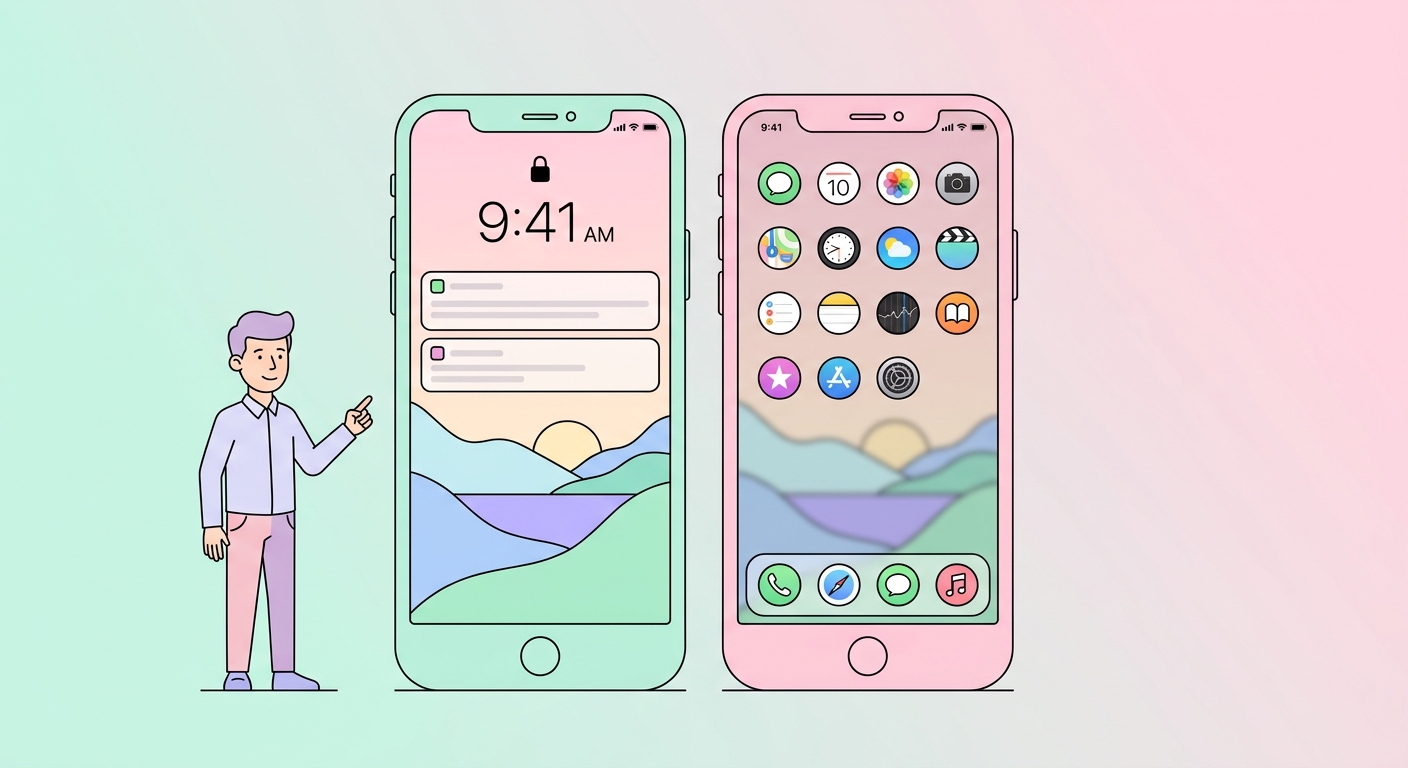
Perché due sfondi
Il blocco schermo è dominato dall'orologio e dalle notifiche. La schermata Home è dominata dalle tue app. Diversi arredi visivi significano sfondi ottimali diversi.
Regole di abbinamento
1. Abbina la palette, varia il soggetto
Stessa storia di colori, immagine diversa. Un blocco schermo paesaggistico e una schermata Home con motivo astratto, entrambi in verde salvia. Sfoglia le collezioni estetiche per coppie abbinate.
2. Blocco schermo = semplice. Schermata Home = più movimentata.
Un grande orologio leggibile ha bisogno di spazio. La griglia delle app può gestire più texture visiva. Se inverti, le app scompaiono nello sfondo.
3. Oppure: blocco = eroe movimentato, home = sfondo solido
Un blocco schermo di impatto che le persone vedono quando prendono il telefono, poi uno sfondo calmo e minimale sotto le loro app. Ritaglia usando il nostro ritagliatore per estrarre una sezione come sfondo calmo.
4. Abbina l'ora del giorno
Se intendi utilizzare le modalità di concentrazione che cambiano automaticamente gli sfondi, le coppie tramonto/alba sono splendide.
Consigli specifici per iOS
iOS 16+ supporta più blocchi schermo (modalità di concentrazione). Imposta "Lavoro" / "Sonno" / "Personale" con diversi sfondi abbinati.
Consigli specifici per Android
Material You (Android 12+) estrae i colori dallo sfondo della schermata Home per l'interfaccia di sistema. Scegli uno sfondo con un colore dominante forte che ti piace riflesso nei tuoi pulsanti.
Strumento: estrai la palette dal blocco per usarla sulla home
Carica l'immagine del blocco schermo nei nostri strumenti colore, ottieni i colori dominanti, poi trova uno sfondo per la schermata Home in quelle tonalità — vedi le collezioni blu, verde, rosa.
Prova i nostri strumenti gratuiti
- Ridimensionatore immagini — downscale e upscale perfetti al pixel.
- Converti in WebP — file più piccoli del 30-50% rispetto a JPG.
- Rimuovi sfondo — ritaglio con un clic.
- Ridimensionatore social media — dimensioni esatte per ogni piattaforma.
- Elaborazione in batch — applica qualsiasi strumento fino a 200 immagini alla volta.
Sfoglia il catalogo completo degli strumenti o le nostre altre guide.






