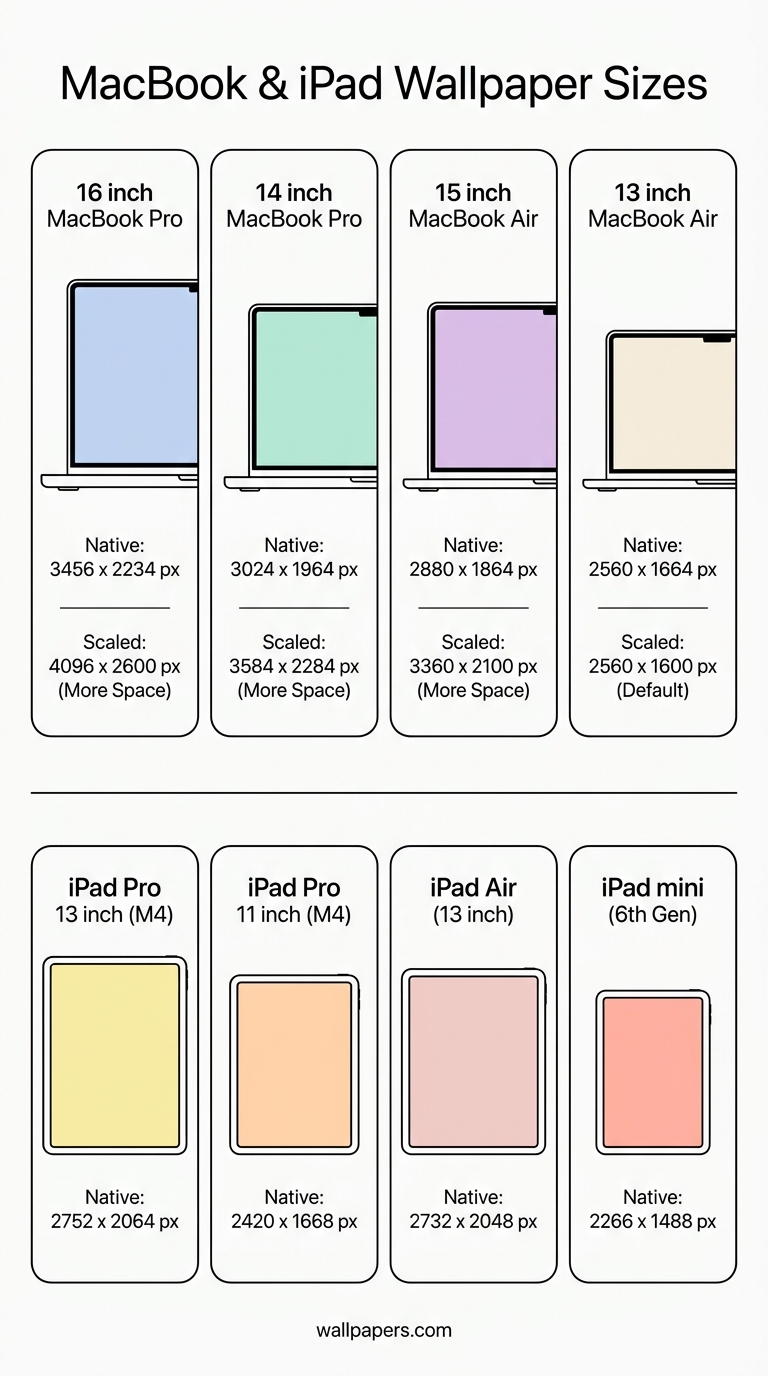
Guida agli sfondi per MacBook e iPad
Scala Retina, abbinamento modalità scura e risoluzioni esatte per ogni display Apple.
MacBook e iPad sono ingannevoli — lo schermo ha una risoluzione, ma macOS e iPadOS renderizzano a dimensioni "logiche" che influenzano la nitidezza dello sfondo. Ecco il riferimento pratico.
Risoluzioni native MacBook
| Modello | Pixel nativi | Scala predefinita |
|---|---|---|
| MacBook Pro 16" (M3) | 3456 × 2234 | 1728 × 1117 |
| MacBook Pro 14" (M3) | 3024 × 1964 | 1512 × 982 |
| MacBook Air 15" | 2880 × 1864 | 1440 × 932 |
| MacBook Air 13" M3 | 2560 × 1664 | 1280 × 832 |
Prendi sempre lo sfondo con risoluzione nativa — il sistema operativo ridimensiona verso il BASSO splendidamente, ma verso l'ALTO appare sfocato. Sfoglia i nostri sfondi per MacBook per immagini pronte a risoluzione nativa.
Risoluzioni native iPad
| iPad | Pixel nativi | Rapporto |
|---|---|---|
| iPad Pro 13" (M4) | 2752 × 2064 | 4:3 |
| iPad Pro 11" (M4) | 2420 × 1668 | 4:3 |
| iPad Air 13" | 2732 × 2048 | 4:3 |
| iPad Air 11" | 2360 × 1640 | 4:3 |
| iPad mini | 2266 × 1488 | 4:3 |
Gli iPad ruotano sempre, quindi gli sfondi devono essere bellissimi sia in verticale che in orizzontale — prediligi soggetti centrati.
Abbinamento modalità scura
macOS e iPadOS cambiano automaticamente i colori di sistema con la modalità chiara/scura. Scegli sfondi con una versione "chiara" e una "scura", oppure usa un neutro a bassa saturazione che funzioni per entrambe. Prova il convertitore in scala di grigi per vedere come appare uno sfondo in modalità scura.
Monitor esterni
Colleghi un MacBook a un monitor 4K? Usa uno sfondo separato per ogni display. Il display integrato riceve la versione ad alta DPI; l'esterno può essere a risoluzione inferiore. Usa il divisore dual-monitor per estendere un'immagine larga su entrambi.
Zone widget iPad
I widget della schermata di blocco di iPadOS occupano di default il terzo sinistro dello schermo. Evita di posizionare il soggetto in quella zona. Ritaglia usando il nostro ritagliatore per assicurarti che il punto focale sia a destra del centro.
Prova i nostri strumenti gratuiti
La maggior parte di queste guide si abbina a uno strumento pratico che puoi usare subito — nessuna registrazione richiesta per il primo utilizzo:
- Ridimensionatore immagini — ridimensionamento perfetto al pixel verso il basso e verso l'alto.
- Converti in WebP — file più piccoli del 30-50% rispetto a JPG.
- Rimuovi sfondo — ritaglio con un clic, PNG trasparente.
- Generatore di favicon — ogni dimensione del browser da una fonte.
- Ridimensionatore social media — dimensioni esatte per ogni piattaforma.
- Elaborazione in batch — applica qualsiasi strumento fino a 200 immagini contemporaneamente.
Sfoglia il catalogo completo degli strumenti.